

آموزش ساخت اکانت Google Ads؛ راهاندازی حساب گوگل ادز مرحله به مرحله

ساخت اکانت Google Ads در ظاهر چند دقیقه بیشتر زمان نمیبرد؛ اما بعضی از تصمیمهایی که هنگام ایجاد حساب میگیرید، بعداً به سادگی قابل تغییر نیستند.
کشور Billing را چه انتخاب کنیم؟
Currency اکانت دلار باشد یا درهم؟
Time Zone را روی چه منطقهای قرار دهیم؟
Individual انتخاب کنیم یا Organization؟
آیا هنگام ساخت اکانت باید حتماً اولین Campaign را هم ایجاد کنیم؟
Payment Method را چه زمانی اضافه کنیم؟
این موارد برای کاربران ایرانی اهمیت بیشتری دارند، چون علاوه بر ساخت Campaign باید مسئله پرداخت بینالمللی هزینه تبلیغات Google Ads نیز از ابتدا در نظر گرفته شود.
به همین دلیل ساخت اصولی Google Ads Account فقط کلیک کردن روی چند گزینه نیست.
شما در حال ایجاد زیرساخت مالی، گزارشدهی و تبلیغاتی Account هستید.
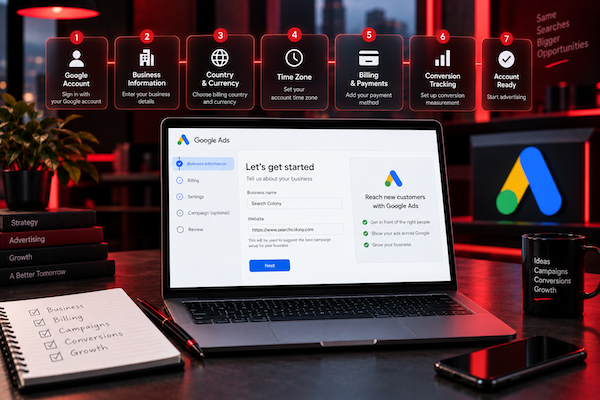
در این راهنما فرایند ساخت اکانت Google Ads را از ابتدا بررسی میکنیم و مهمتر از مراحل ثبت نام، توضیح میدهیم در هر مرحله باید به چه نکاتی توجه کنید.
قبل از ساخت اکانت Google Ads به چه چیزهایی نیاز داریم؟
برای شروع حداقل به یک Google Account نیاز دارید.
اگر Gmail دارید، عملاً Google Account هم دارید.
البته الزاماً لازم نیست آدرس شما Gmail باشد؛ میتوان یک Google Account را با Email Address دیگری نیز ایجاد کرد.
برای یک کسبوکار بهتر است از ابتدا مشخص کنید مالک اصلی Account چه کسی است.
مثلاً اگر Google Ads را برای یک شرکت راهاندازی میکنید، بهتر است ساختار Access طوری نباشد که کل Account فقط به Gmail شخصی یک Freelancer یا Agency وابسته باشد.
Account Ownership مسئله مهمی است.
در حالت حرفهای:
Business باید کنترل Administrator Account خود را داشته باشد.
سپس Agency، Consultant یا اعضای Team از طریق Access مناسب به Account اضافه شوند.
اطلاعاتی که بهتر است قبل از شروع آماده کنید
قبل از ساخت Account این موارد را مشخص کنید:
- Google Account اصلی
- نام Business
- Website URL
- Billing Country
- Currency
- Time Zone
- Account Type
- Billing Information
- Payment Method
- Business Address
همچنین اگر موارد زیر را دارید، آماده بودن آنها میتواند Setup را سریعتر کند:
- Google Business Profile
- YouTube Channel
- Conversion Measurement Plan
Google در جریان Signup میتواند امکان اتصال بعضی از Accountهای موجود مانند YouTube Channel و Google Business Profile را ارائه کند.
مرحله اول: ورود به Google Ads
برای شروع وارد وبسایت رسمی Google Ads شوید:
سپس روی گزینهای مانند:
Start now
کلیک کنید.
با Google Account موردنظر وارد شوید.
اگر چند Google Account روی Browser فعال دارید، در همین مرحله دقت کنید Account اشتباه را انتخاب نکنید.
این اشتباه ساده بعدها میتواند مدیریت Access را پیچیده کند.
مرحله دوم: اطلاعات Business را وارد کنید
در جریان Setup از شما اطلاعاتی درباره Business خواسته میشود.
برای مثال:
Business Name
و:
Website URL
Google از این اطلاعات برای سادهتر کردن Campaign Setup و ارائه پیشنهادهای مرتبط استفاده میکند.
در این مرحله ممکن است گزینههایی برای Link کردن داراییهای دیگر Google نیز مشاهده کنید.
مثلاً:
- YouTube
- Google Business Profile
اگر این داراییها واقعاً متعلق به همان Business هستند، اتصال آنها میتواند بعداً مفید باشد.
اما مجبور نیستید هر Recommendation را همان لحظه فعال کنید.
یکی از اصولی که در کل این راهنما تکرار میکنیم این است:
Recommendation با Requirement فرق دارد.
صرفاً چون Google چیزی را پیشنهاد میدهد به این معنی نیست که برای Strategy شما الزامی است.
آیا هنگام ساخت Google Ads باید حتماً Campaign بسازیم؟
خیر.
این یکی از مهمترین نکات این آموزش است.
Google در جریان Signup ممکن است شما را به سمت ایجاد اولین Campaign هدایت کند.
اما اگر هنوز:
- Keyword Research انجام ندادهاید؛
- Conversion Tracking ندارید؛
- Landing Page آماده نیست؛
- Budget Strategy مشخص نیست؛
- Campaign Structure طراحی نشده؛
نباید صرفاً برای تکمیل Signup یک Campaign واقعی Launch کنید.
Google در راهنمای فعلی خود امکان ایجاد Account بدون Campaign را نیز در Signup Flow ارائه میکند.
بنابراین اگر هدف فعلی شما فقط ساخت Account است، پیشنهادهای مربوط به ساخت Campaign را Skip کنید و در صورت نمایش گزینه مربوطه، Account را بدون Campaign ایجاد کنید.
این کار معمولاً تصمیم حرفهایتری است.
اول Infrastructure.
بعد Measurement.
بعد Campaign.
چرا بهتر است قبل از Campaign اکانت را کامل کنیم؟
فرض کنید بدون برنامه وارد Signup میشوید و Google از شما میپرسد:
هدف شما چیست؟
Sales؟
Leads؟
Website Traffic؟
بعد چند Keyword پیشنهاد میدهد.
یک Ad تولید میکنید.
Daily Budget انتخاب میکنید.
و Campaign را Publish میکنید.
از نظر فنی تبلیغات راه افتاده است.
اما شاید:
Conversion Tracking ندارید.
Keywords بررسی نشدهاند.
Negative Keyword ندارید.
Landing Page مناسب نیست.
Location Targeting اشتباه است.
Bidding Strategy برای Account جدید مناسب نیست.
یعنی Campaign فعال شده، اما Measurement و Strategy هنوز آماده نیستند.
به همین دلیل بهتر است:
Account → Measurement → Strategy → Campaign
را دنبال کنیم.
نه:
Account → سریعاً Spend
مرحله سوم: Billing Country را انتخاب کنید
به یکی از حساسترین قسمتهای ساخت Google Ads Account میرسیم.
Google از شما میخواهد:
Billing Country
را انتخاب کنید.
Billing Country صرفاً یک Label ساده نیست.
کشور Billing میتواند روی گزینههای پرداختی که برای Account در دسترس قرار میگیرند اثر داشته باشد.
بنابراین Country را تصادفی انتخاب نکنید.
اطلاعات Billing باید با ساختار واقعی پرداخت و اطلاعات مربوط به Payments Profile هماهنگ باشند.
این موضوع مخصوصاً برای کاربران ایرانی که از خدمات پرداخت بینالمللی استفاده میکنند اهمیت بیشتری دارد.
قبل از ساخت Account بهتر است مشخص شود Payment Setup قرار است با چه ساختاری انجام شود.
آیا میتوان کشور Google Ads را بعداً تغییر داد؟
نباید Account را با این تصور ایجاد کنید که:
«فعلاً یک Country انتخاب میکنم، بعداً عوضش میکنم.»
Billing Setup و Payments Profile به Country وابستگی دارند و تغییر ساختار Billing همیشه مانند تغییر یک Preference ساده نیست.
بنابراین Billing Country را از ابتدا براساس ساختار واقعی Account و Payment انتخاب کنید.
اگر در این قسمت مطمئن نیستید، قبل از تکمیل Setup وضعیت Billing خود را مشخص کنید.
مرحله چهارم: Time Zone را با دقت انتخاب کنید
Time Zone یکی از گزینههایی است که بسیاری از کاربران بدون توجه از آن عبور میکنند.
این اشتباه است.
Time Zone روی موارد مهمی مانند:
- Reporting
- Statistics
- Campaign Scheduling
- تحلیل Performance براساس زمان
اثر میگذارد.
فرض کنید Business در Dubai فعالیت میکند اما Account براساس Time Zone نامرتبط ساخته شده است.
وقتی Report را براساس Hour of Day بررسی میکنید، تحلیل ساعات Conversion میتواند برای Team گیجکننده شود.
یا وقتی میخواهید تبلیغات را در ساعات کاری خاصی Schedule کنید، باید اختلاف زمانی Account را دائماً در نظر بگیرید.
نکته بسیار مهم
در Google Ads Serving Account، Time Zone پس از ایجاد Account قابل تغییر معمول نیست.
اگر Time Zone اشتباه باشد، ممکن است برای داشتن Time Zone صحیح نیاز به ایجاد Account جدید داشته باشید.
پس این گزینه را جدی بگیرید.
چه Time Zoneی انتخاب کنیم؟
قاعده عملی:
Time Zone را براساس منطقهای انتخاب کنید که Business Reporting و Campaign Management عمدتاً براساس آن انجام میشود.
مثلاً اگر Business شما در قطر فعالیت میکند و Team براساس ساعات قطر Performance را بررسی میکند، منطقی است Reporting Structure نیز با همان Market هماهنگ باشد.
مهمتر از هر چیز، Consistency است.
مرحله پنجم: Currency اکانت را انتخاب کنید
Currency یکی از حساسترین تنظیمات Google Ads است.
مثلاً ممکن است گزینههایی مانند:
USD
AED
EUR
GBP
یا Currencyهای دیگر براساس Country و Account Setup در دسترس باشند.
Currency مشخص میکند اعداد مالی Account با چه واحدی نمایش داده و Billing چگونه مدیریت شود.
برای مثال:
Cost = $500
یا:
Cost = AED 1,835
این موضوع روی تحلیلهای مالی Team نیز اثر دارد.
آیا Currency گوگل ادز بعداً قابل تغییر است؟
خیر.
Google صراحتاً اعلام میکند Currency هنگام ساخت Account به صورت دائمی تعیین میشود.
اگر بخواهید از Currency دیگری استفاده کنید، راه معمول ایجاد Account جدید با Currency موردنظر است.
بنابراین انتخاب Currency را جدی بگیرید.
این یکی از مهمترین تصمیمهای مرحله ساخت Account است.
دلار، درهم یا ارز دیگر؟
هیچ Currencyای ذاتاً «بهترین ارز Google Ads» نیست.
انتخاب باید براساس:
- Billing Country
- Payment Method
- Business Accounting
- Currency درآمد Business
- هزینه Conversion ارز
- ساختار مالی شرکت
انجام شود.
برای مثال اگر Business درآمد و Accounting خود را با AED مدیریت میکند، ممکن است AED از نظر Reporting مالی منطقیتر باشد.
در Business دیگری USD میتواند مناسبتر باشد.
بنابراین صرفاً براساس نرخ تبدیل امروز تصمیم نگیرید.
Currency بخشی از Infrastructure بلندمدت Account است.
مرحله ششم: Payments Profile را تنظیم کنید
Google Ads برای Billing از Payments Profile استفاده میکند.
در این بخش معمولاً باید مشخص شود Account از چه نوعی است.
برای مثال:
Organization
یا:
Individual
انتخاب باید براساس وضعیت واقعی فرد یا Business و الزامات Tax/Billing کشور مربوطه انجام شود.
اگر Account متعلق به شرکت است، اطلاعات شرکت باید با ساختار Billing هماهنگ باشد.
از وارد کردن اطلاعات ساختگی صرفاً برای عبور از Setup خودداری کنید.
Consistency اطلاعات Payment اهمیت زیادی دارد.
Organization یا Individual؟
به صورت ساده:
Individual
برای زمانی که مسئول پرداخت یک فرد است و ساختار Billing شخصی دارد.
Organization
برای زمانی که Account و Billing متعلق به Business یا Organization است.
اما Tax Treatment و اطلاعات موردنیاز میتواند براساس کشور متفاوت باشد.
بنابراین انتخاب نهایی باید با وضعیت واقعی Billing شما مطابقت داشته باشد.
مرحله هفتم: Payment Method را اضافه کنید
Payment Methodهای قابل استفاده در Google Ads به Country، Currency و شرایط Account بستگی دارند.
ممکن است بسته به Account گزینههایی مانند:
- Credit Card
- Debit Card
- Bank Account
- PayPal
یا روشهای دیگر در دسترس باشند.
این به معنی آن نیست که همه Accountها همه این گزینهها را دارند.
Google گزینههای Payment را براساس Billing Setup ارائه میکند.
Prepay و Postpay چه تفاوتی دارند؟
Google Ads در Accountهای واجد شرایط میتواند Payment Settingهای مختلفی ارائه کند.
Prepay
ابتدا Balance را پرداخت میکنید.
سپس Advertising Cost از Credit موجود کم میشود.
اگر Balance تمام شود و پرداخت جدید انجام نشود، تبلیغات متوقف میشوند.
Postpay
ابتدا Advertising Cost ایجاد میشود و سپس براساس Billing Setup، Google مبلغ را از Payment Method دریافت میکند.
Monthly Invoicing
برای بعضی Businessهای واجد شرایط امکان Monthly Invoicing نیز وجود دارد.
این گزینه برای هر Account جدیدی در دسترس نیست و Eligibility خاص خود را دارد.
بنابراین:
Payment Method
و:
Payment Setting
را با هم اشتباه نگیرید.
Payment Method یعنی با چه ابزاری پرداخت میکنید.
Payment Setting یعنی چه زمانی و با چه ساختاری پرداخت انجام میشود.
ساخت اکانت Google Ads برای کاربران ایرانی
برای کاربران داخل ایران بخش Billing معمولاً پیچیدهترین قسمت Setup است.
دلیل آن محدودیت دسترسی به Payment Methodهای بینالمللی و محدودیتهای مرتبط با خدمات Google است.
بنابراین اشتباه بزرگی است که ابتدا بدون بررسی:
Country
Currency
Payments Profile
را انتخاب کنید و بعد تازه به فکر پرداخت بیفتید.
مسیر منطقیتر:
ابتدا Payment Structure را مشخص کنید، سپس Account را براساس همان ساختار بسازید.
گیتالوژی برای کاربرانی که اکانت Google Ads دارند و برای پرداخت هزینه تبلیغات به راهکار پرداخت بینالمللی نیاز دارند، سرویس تخصصی شارژ Google Ads ارائه میکند:
https://gitalogy.com/google-ads/
بهتر است قبل از ثبت نهایی Billing، مشخصات Account و روش پرداخت موردنظر بررسی شوند تا ساختار نامناسبی برای Account ایجاد نشود.
مرحله هشتم: Conversion Measurement را فراموش نکنید
ساخت Account پایان Setup نیست.
قبل از اینکه Budget واقعی وارد Campaign کنید باید مشخص شود:
Conversion چیست؟
برای Ecommerce ممکن است:
Purchase
باشد.
برای Lead Generation:
Form Submission
Qualified Lead
Phone Call
Booking
برای SaaS:
Trial
Demo Request
Subscription
ممکن است Conversion اصلی باشند.
Google در Signup Flow نیز امکان Setup کردن Conversion Measurement را ارائه میکند.
اما Conversion Tracking نباید صرفاً برای تکمیل Checklist فعال شود.
باید Business Goal واقعی را اندازهگیری کند.
اشتباه خطرناک: هر Action را Primary Conversion نکنید
فرض کنید موارد زیر را Track میکنید:
Page View
Scroll
Button Click
Form Submission
Qualified Lead
اگر همه را Primary Conversion تعریف کنید و Smart Bidding را براساس آنها Optimize کنید، ممکن است Google به جای Customer روی Actionهای کمارزش Optimize شود.
مثلاً:
Scroll
برای Business شما ارزش یک:
Qualified Lead
را ندارد.
Measurement Architecture باید ارزش واقعی Business را منعکس کند.
مرحله نهم: دسترسی اعضای Team را تنظیم کنید
بعد از ساخت Account میتوانید Users دیگری را اضافه کنید.
اگر Agency یا Freelancer کمپین را مدیریت میکند، Password اصلی Google Account را در اختیار او قرار ندهید.
از Access Management استفاده کنید.
این کار چند مزیت دارد:
- Security بهتر
- Ownership مشخص
- حذف Access آسان
- Accountability
- کنترل Permission
برای Agencyها نیز Manager Account یا MCC روش حرفهایتری برای مدیریت Client Accountها است.
MCC چیست؟
MCC که امروزه بیشتر با عنوان:
Google Ads Manager Account
شناخته میشود، برای مدیریت چند Google Ads Account طراحی شده است.
مثلاً یک Agency میتواند Clientهای مختلف را از Manager Account مدیریت کند.
مزیت مهم این ساختار این است که:
Client مالک Account خودش باقی میماند.
Agency نیز Access مدیریتی دریافت میکند.
اگر همکاری تمام شود، لازم نیست Account از ابتدا ساخته شود.
این موضوع برای Ownership داده بسیار مهم است.
چه کسی باید مالک Google Ads Account باشد؟
در پروژههای Client-based، بهترین Practice این است که Business کنترل Account و دادههای خودش را داشته باشد.
Agency باید:
Access
داشته باشد، نه اینکه مالک انحصاری Data باشد.
چرا؟
چون Google Ads Account شامل:
- Historical Performance
- Conversion Data
- Audiences
- Campaign History
- Keyword Data
- Billing History
- Optimization History
است.
این Data یک Business Asset محسوب میشود.
مرحله دهم: تنظیمات Account را قبل از Launch بررسی کنید
حالا Account ساخته شده است.
اما قبل از ساخت اولین Campaign یک Audit کوچک انجام دهید.
Account
Business Name درست است؟
Billing Country
درست انتخاب شده؟
Currency
درست است؟
Time Zone
درست است؟
Payments Profile
با Business مطابقت دارد؟
Payment Method
فعال است؟
Access
افراد درست دسترسی دارند؟
Conversion Tracking
فعال و تست شده؟
Website
Landing Page آماده است؟
اگر پاسخ همه این موارد مثبت باشد، حالا وقت Campaign است.
اشتباهات رایج هنگام ساخت اکانت Google Ads
۱. انتخاب تصادفی Currency
یکی از بدترین اشتباههاست چون Currency بعداً قابل تغییر نیست.
۲. انتخاب Time Zone بدون فکر
Time Zone روی Reporting و Scheduling اثر دارد و در Serving Account قابل تغییر معمول نیست.
۳. Launch کردن Campaign فقط برای تکمیل Signup
Campaign باید بعد از Strategy و Measurement ساخته شود.
۴. دادن Password به Agency
به جای Password Sharing از User Access یا Manager Account استفاده کنید.
۵. نداشتن Conversion Tracking
بدون Measurement نمیتوانید بفهمید Advertising واقعاً چه نتیجهای ایجاد کرده است.
۶. انتخاب Billing Country بدون بررسی Payment
ابتدا ساختار Billing را مشخص کنید.
۷. انتخاب Conversion اشتباه
هر Click یا Page View یک Business Conversion نیست.
۸. ساخت Account توسط Agency و ندادن Ownership به Client
Account Data باید برای Business قابل دسترسی و کنترل باشد.
۹. اعتماد کامل به Recommendationهای Signup
Google میتواند Setup را ساده کند، اما Business Strategy شما را تعیین نمیکند.
۱۰. شروع تبلیغات بدون Landing Page مناسب
Account آماده بودن با Business آماده Advertising بودن یکسان نیست.
چکلیست ساخت اکانت Google Ads
قبل از شروع:
- Google Account مناسب انتخاب شده است.
- Business Owner مشخص است.
- Website آماده است.
- Billing Country مشخص است.
- Currency مشخص است.
- Time Zone مشخص است.
- Payment Structure بررسی شده است.
- Conversion Goal مشخص است.
هنگام Setup:
- Business Information صحیح وارد شده است.
- Campaign اجباری و بدون Strategy ساخته نشده است.
- Billing Country بررسی شده است.
- Time Zone دوباره بررسی شده است.
- Currency دوباره بررسی شده است.
- Payments Profile صحیح است.
- Account Type درست است.
- Payment Method معتبر است.
بعد از Setup:
- User Access تنظیم شده است.
- Manager Account در صورت نیاز متصل شده است.
- Conversion Tracking نصب شده است.
- Conversion Actions تست شدهاند.
- Landing Page آماده است.
- Keyword Research انجام شده است.
- Campaign Strategy مشخص است.
- Budget تعیین شده است.
حالا Account واقعاً برای Advertising آماده است.
ترتیب حرفهای راهاندازی Google Ads
اگر بخواهیم کل فرایند را خلاصه کنیم، ترتیب پیشنهادی این است:
۱. Business Goal
↓
۲. Google Ads Account
↓
۳. Billing Setup
↓
۴. Access Management
↓
۵. Conversion Tracking
↓
۶. Keyword & Market Research
↓
۷. Campaign Architecture
↓
۸. Ads & Landing Pages
↓
۹. Budget & Bidding
↓
۱۰. Launch
↓
۱۱. Measurement
↓
۱۲. Optimization
این ترتیب باعث میشود Google Ads از روز اول براساس Strategy ساخته شود، نه اینکه Strategy را بعداً روی یک Account شلوغ و پر از Campaignهای آزمایشی سوار کنیم.
جمعبندی؛ ساخت اکانت Google Ads ساده است، ساخت درست آن نه
از نظر فنی ایجاد Google Ads Account ممکن است فقط چند دقیقه طول بکشد.
اما تصمیمهایی که در همان چند دقیقه میگیرید میتوانند مدتها همراه Account باقی بمانند.
بهخصوص:
Currency
و:
Time Zone
را باید با دقت انتخاب کنید.
Billing Country و Payments Profile نیز باید با ساختار واقعی پرداخت هماهنگ باشند.
همچنین لازم نیست صرفاً برای تکمیل Signup فوراً Campaign بسازید.
ابتدا Account را ایجاد کنید.
Measurement را آماده کنید.
Billing را بررسی کنید.
Strategy را طراحی کنید.
سپس اولین Campaign را Launch کنید.
در Google Ads، چند ساعت Planning قبل از Launch میتواند از هفتهها اصلاح اشتباهات بعد از Launch جلوگیری کند.
سوالات متداول
چگونه اکانت Google Ads بسازیم؟
با Google Account وارد وبسایت Google Ads شوید، Business Information را وارد کنید و مراحل Account Setup و Billing را تکمیل کنید. در جریان Setup میتوانید در صورت نیاز Account را بدون ساخت فوری Campaign ایجاد کنید.
آیا برای ساخت Google Ads به Gmail نیاز داریم؟
به Google Account نیاز دارید، اما Google Account الزاماً نباید از آدرس Gmail استفاده کند و میتواند با Email Address دیگری نیز ایجاد شود.
آیا میتوان Google Ads Account را بدون Campaign ساخت؟
بله. Google در Signup Flow فعلی امکان Skip کردن Recommendationهای ساخت Campaign و ایجاد Account بدون Campaign را ارائه میکند.
آیا Currency اکانت Google Ads قابل تغییر است؟
خیر. Currency هنگام ایجاد Account تعیین میشود و بعداً قابل تغییر نیست. برای استفاده از Currency دیگری معمولاً باید Account جدید ایجاد شود.
آیا Time Zone اکانت Google Ads قابل تغییر است؟
در Google Ads Serving Account تغییر Time Zone دیگر پشتیبانی نمیشود. اگر Time Zone اشتباه انتخاب شده باشد، معمولاً باید Account جدید با Time Zone صحیح ایجاد شود.
Individual بهتر است یا Organization؟
انتخاب باید براساس مسئول واقعی Billing و وضعیت Business و Tax در کشور مربوطه انجام شود. برای Account شرکتی معمولاً اطلاعات Organization باید با اطلاعات واقعی Business هماهنگ باشد.
آیا برای Google Ads باید کارت بانکی بینالمللی داشته باشیم؟
Payment Methodهای موجود به Billing Country، Currency و شرایط Account بستگی دارند. کاربران ایرانی که به روش پرداخت بینالمللی مناسب دسترسی ندارند میتوانند از خدمات تخصصی پرداخت Google Ads استفاده کنند.

دیگر مقالات

هزینه تبلیغات در گوگل چقدر است؟ راهنمای کامل هزینه Google Ads